English Documentation
About KARG Plugin
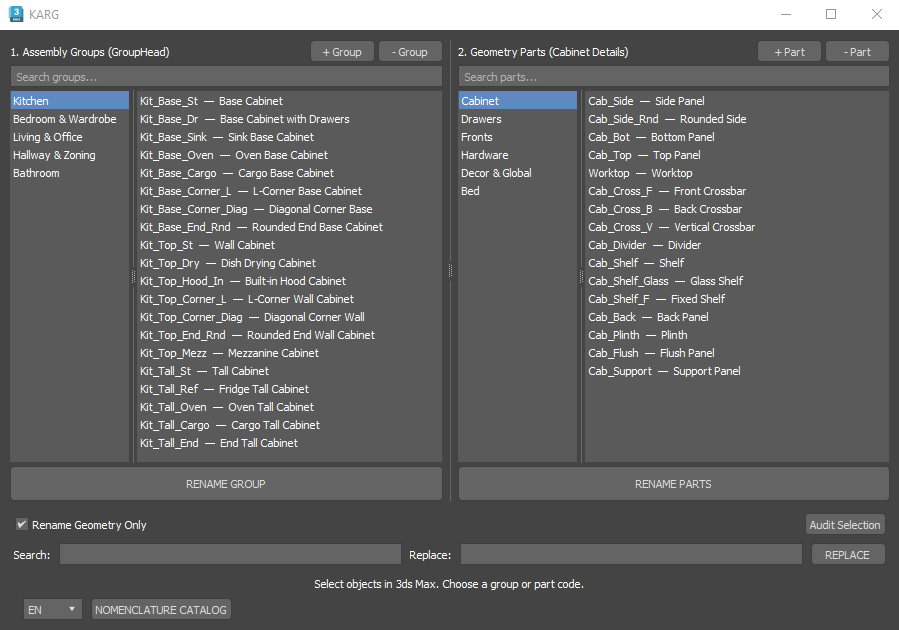
KARG is the ultimate nomenclature and renaming tool for 3ds Max, specifically engineered for furniture modelers, interior designers, and architectural visualizers. In professional 3D production, disorganized scenes filled with Box001 or Line005 lead to massive time losses, errors in export pipelines (such as CNC routing and BOM generation), and communication breakdowns within a team.
KARG solves this by introducing a strict, industry-standard naming convention directly into your workflow. It comes pre-loaded with an extensive, highly-structured database of furniture assemblies (Kitchens, Wardrobes, Bathrooms) and detailed cabinet components (Side Panels, Shelves, Drawers, Fronts, Hardware).
Core Concept: Assemblies vs. Parts
KARG uses a powerful two-tier hierarchy to keep your scene logical:
- Assembly Groups (GroupHeads): These define the entire piece of furniture (e.g.,
Kit_Base_Dr for a Base Cabinet with Drawers). You apply these codes to the Group parent nodes in 3ds Max.
- Geometry Parts (Details): These define the physical boards and elements inside the group (e.g.,
Cab_Side for a side panel, Cab_Bot for a bottom panel). You apply these codes to the editable poly objects.
Smart Features Explained
- Smart Audit System: Think of it as a spell-checker for 3D. Select your entire room, click Audit, and KARG will instantly flag any generic object named
Box, Line, or Cylinder, while ignoring properly named items.
- Geometry Filter Safety: When 'Rename Geometry Only' is checked, the plugin will physically ignore Cameras, V-Ray/Corona Lights, Helpers, and Splines. You can safely select your entire scene and rename it without breaking your render setup.
- Custom JSON Database: KARG is not a closed system. Use the
+ buttons in the UI to instantly add your own studio's custom part codes. They are saved permanently in a JSON dictionary and instantly available across sessions.
- Multi-Language & Cheat Sheet: Native support for English, Russian, French, German, and Armenian. Plus, it includes a built-in interactive HTML Reference Catalog so you never forget a code.
How to Use (Workflow)
- Select Objects: In 3ds Max, select the geometry parts you want to organize (e.g., all cabinet side panels).
- Assign Parts: In the KARG interface, select the appropriate category (e.g., Cabinet) and click on the desired Part Code (e.g.,
Cab_Side). Click RENAME PARTS.
- Group Objects: Once the internal geometry is named, Group your finished furniture module in 3ds Max.
- Assign Assembly: Select the created Group. In KARG, choose the room category (e.g., Kitchen) and the module type (e.g., Base Cabinet). Click RENAME GROUPS.
- Audit Scene: Click Audit Selection at any time to instantly find any unnamed elements left in your scene.
How to Install
- Drag and drop the
Karg_v1.0.mzp file directly into your 3ds Max viewport.
- An installation success message will appear.
- Go to
Customize > Customize User Interface... from the top menu.
- Go to the
Toolbars tab.
- In the
Category dropdown list, find and select KARG Tools.
- Drag the
KARG action onto any of your toolbars and click it to open the plugin.
Документация (Русский)
О плагине KARG
KARG — это профессиональный инструмент для переименования и стандартизации в 3ds Max, созданный специально для моделлеров мебели, дизайнеров интерьера и 3D-визуализаторов. В профессиональном производстве хаос в сценах с тысячами объектов Box001 или Line005 приводит к потере времени, фатальным ошибкам при экспорте моделей (на ЧПУ станки или в спецификации) и сложностям при работе в команде.
KARG решает эту проблему, внедряя строгий индустриальный стандарт наименований. Плагин включает в себя глубоко проработанную базу данных мебельных сборок (Кухни, Шкафы, Ванные) и деталировки (Боковины, Полки, Ящики, Фасады, Фурнитура).
Концепция: Сборки против Деталей
KARG использует строгую двухуровневую иерархию (Сборка -> Деталь):
- Сборки (Assembly Groups): Обозначают весь мебельный модуль целиком (например,
Kit_Base_Dr — Кухонная база с ящиками). Этот шифр присваивается главному узлу группы (Group Head) в 3ds Max.
- Детали (Geometry Parts): Обозначают конструктивные элементы внутри группы (например,
Cab_Side — Боковина, Cab_Bot — Дно). Эти шифры присваиваются самой 3D-геометрии (Editable Poly).
Обзор умных функций
- Умный Аудит сцены: Работает как сканер ошибок. Выделите всю комнату, нажмите Audit, и скрипт мгновенно подсветит все забытые объекты с именами
Box или Line, игнорируя уже правильно названные детали.
- Защита сцены: Галочка "Только геометрия" заставляет плагин игнорировать источники света (V-Ray/Corona), камеры, хелперы и сплайны. Ваш свет и настройки рендера никогда не пострадают при массовом выделении и переименовании.
- Пользовательская база (JSON): Система полностью открыта. Кнопки
+ позволяют "на лету" добавлять свои специфические шифры студии. Они навсегда сохраняются в локальный JSON-словарь и доступны при следующих запусках.
- Мультиязычность и Каталог: Поддержка интерфейса на 5 языках (RU, EN, FR, DE, ARM). Внутри плагина также встроена отдельная кнопка, вызывающая большую HTML-шпаргалку по всем существующим шифрам.
Как работать с плагином (Workflow)
- Выделите детали: В 3ds Max выделите геометрию, которую хотите переименовать (например, все боковины шкафа).
- Назначьте шифр: В правой колонке KARG выберите категорию (например, Cabinet) и кликните по шифру детали (например,
Cab_Side). Нажмите RENAME PARTS.
- Сгруппируйте модуль: Когда внутренняя геометрия названа, сгруппируйте объекты стандартным инструментом 3ds Max (Group).
- Назовите сборку: Выделите эту новую группу. В левой колонке KARG выберите комнату (например, Kitchen) и тип модуля (например, Base Cabinet). Нажмите RENAME GROUPS.
- Проверьте сцену: Нажмите кнопку Audit Selection в любое время, чтобы сканер быстро нашел любые забытые объекты без правильных имен.
Инструкция по установке
- Просто перетащите файл
Karg_v1.0.mzp во вьюпорт 3ds Max (окно проекции).
- Появится всплывающее окно об успешной установке.
- Откройте верхнее меню
Customize > Customize User Interface...
- Перейдите на вкладку
Toolbars (Панели инструментов).
- В выпадающем списке
Category найдите пункт KARG Tools.
- Перетащите появившуюся команду
KARG на любую панель инструментов сверху и нажмите ее для запуска!